Hi, guest ! welcome to BLOGGERTERMS.COM. | About Us | Contact | Register | Sign In
Categorie : Blogger | Seo | Tutorial | Tips | Business | Google | Widget | Facebook
Showing posts with label Bookmarks. Show all posts

Tuesday, October 2, 2018

Cara dan Tutorial memasang Widget Media Sosial Bookmark di Blog atau Website Anda

"Sosial Bookmarking" merupakan situs di mana terdapat fitur untuk menyimpan, mengelola dan berbagi atau menyebarkan alamat website (url)  yang dianggap favorit. Pada prinsipnya "Situs Sosial Bookmark" adalah situs yang dimana dimanfaatkan untuk tujuan bookmark artikel dari berbagai website atau blog yang pada akhirnya situs yang mensubmit artikelnya tadi akan mendapatkan trafik yang lebih besar selain dari hasil pencarian, selebihnya yang menurut pakar seo kalau hal ini adalah membangun "SEO" alias membuat "BACKLINK" yang menuju ke blog atau website kita. itulah tujua utamanya dari situs bookmark.
Media Sosial Bookmark "Bloggerterms"
Sedangkan  Fungsinya yaitu membagikan artikel yang ada di Postingan Blog atau Website Anda ke situs sosial seperti Digg, Facebook, Twitter s dll. sehingga akan memudahkan mesin Pencarian (Search Engine) menemukan Artikel Anda.

Keuntungan yang didapat dengan menggunakan Social Bookmarking itu sendiri diantaranya sbb :
  • Mendatangkan banyak pengunjung ke situs yang kita miliki
  • Artikel terlihat oleh banyak orang, jika disubmit ke berbagai Sosial Bookmarking.
  • Mempermudah Mesin Pencarian (Search Engine) mengindeks artikel anda.
  • Mendapatkan Backlink dari Sosial Bookmarking.
  • DLL
Maka dari Itu, Gunakanlah Media Sosial Bookmark untuk meningkatkan Kualitas dan kwantitas dari Situs Blog ataupun Website anda dengan memasang "Widget Media Sosial Bookmark" didalam Blog atau website anda.
Langkah-langkah yang harus anda lakukan sbb:
Pertama-tama silahkan anda Login terlebih dahulu ke Blogger  anda,
Kemudian, Pilih Rancangan -- Edit Html -- Ceklist Expand Template Widget, 
Silahkan Anda cari kode di bawah ini ( Tekan ctrl-F )
</head>
Letakan kode tersebut di bawah tepat sebelum kode di atas,
<link href='http://files.main.bloggerstop.net/uploads/3/0/2/5/3025338/screen2.css' media='all' rel='stylesheet' type='text/css'/><script src='http://code.jquery.com/jquery-latest.js' type='text/javascript'/> <script src='http://files.main.bloggerstop.net/uploads/3/0/2/5/3025338/execute.js' type='text/javascript'/>
Selanjutnya, silahkan cari kode berikut ini :
<data:post.body/>
Lalu, Letakan kode di bawah ini sesudah kode di atas,
<b:if cond='data:blog.pageType == &quot;item&quot;'>
<center>
<ul id='nav-shadow'>
<li class='button-color-1'><a expr:href='&quot;http://twitter.com/home/?status=Currently reading-&quot; + data:post.title + &quot; &quot; + data:post.url' target='_blank' title='Tweet This Post'/></li>

<li class='button-color-2'><a expr:href='&quot; http://www.stumbleupon.com/submit?url=&quot; + data:post.url + &quot;&amp;title=&quot; + data:post.title' target='_blank'/></li>
<li class='button-color-3'><a expr:href='&quot; http://www.facebook.com/sharer.php?u=&quot; + data:post.url + &quot;&amp;title=&quot; + data:post.title' target='_blank'/></li>
<li class='button-color-4'><a expr:href='&quot; http://digg.com/submit?url=&quot; + data:post.url + &quot;&amp;title=&quot; + data:post.title' target='_blank'/></li>
<li class='button-color-5'><a expr:href='&quot;http://del.icio.us/post?url=&quot; + data:post.url + &quot;&amp;title=&quot; + data:post.title' target='_blank'/></li></ul></center>
<a href="http://bloggerstop.net/2009/10/bounce-share-social-bookmarking-widget.html" target="_blank"><span style="font-size: x-small;">Get this widget</span></a>
</b:if>


Setelah semuanya telah terpasang dengan benar, lalu anda langsung Simpan (Save) Template anda tersebut dan lihat hasilnya...

Nah, Demikanlah "Cara dan Tutorial memasang Widget Media Sosial Bookmark di Blog atau Website Anda". Selamat Bekerja and Semoga Sukses.

Read More »
10:04 AM | 0 comments

Tuesday, January 29, 2013

Tips Memindahkan Halaman Chatting Facebook di Mozilla Firefox

Buat Sobat yang Hobbi dengan Facebook, mungkin Tips yang akan saya bagikan ini masih sedikit pengguna Facebook yang mengetahuinya. Ya, "Tips Memindahkan Halaman Chatting Facebook" yang maksudnya, Saat kita ingin Chatting dari Facebook tentunya kita juga harus membuka halaman Facebook dan biasanya Halaman Chattingnya Berada dibagian Bawah Browser yang kita gunakan.

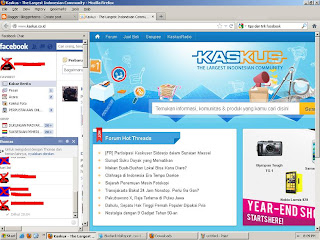
Dengan Menggunakan Tips ini, Anda tidak perlu repot lagi Chatting harus dengan tetap membuka halaman Facebook pada Sidebar browser, dalam kata lain Sambil chatting facebook anda bisa mengerjakan Blog anda atau Browsing ke alamat website lain. Tampilan halaman Facebook akan berada di sebalah kiri anda seperti yang anda lihat pada Screenshoot Berikut ini :


Nah, Setelah Melihat Screnshoot hasil dari "Tips Memindahkan Halaman Chatting Facebook di Mozilla Firefox" ini pastinya Sobat yang hobbi main facebook juga pengen membuat tampilan browser Mozilla Firefox-nya seperti itu kan. Oklah.. Sekarang saya akan meberikan "Tutorial Facebook" cara membuat tampilan Halaman Chatting Facebook ini kepada anda.
  • Pertama-tama anda Buka Menu Bookmarks pada Browser Mozilla Firefox anda.
  • Kedua, Kemudian Pilih "Unsorted Bookmarks".
  • Ketiga, Setelah Halaman Organize Bookmarks terbuka, Pilih Pada Menu Bookmarks Toolbar lalu Klik kanan dan Pilih New Bookmarks.
  • Keempat, Pada halaman New Bookmarks isi Nama dengan "Facebook Chat" atau yang lain terserah anda. Sedangkan untuk Location, anda Masukkan Alamat Link Berikut ini : http://www.facebook.com/presence/popout.php
Lihat Screenshoot-nya berikut ini :

Kemudian Load this bookmark in the sidebar.
  • Kelima, Restart Halaman Browser Mozilla Firefox anda.
  • Keenam, Buka lagi Menu "Bookmarks" => "Organize" => lalu pilih Bookmarks "Facebook Chat" yang baru anda Tambahkan tadi dan sekarang anda sudah dapat memulai Halaman Chatting Facebook sambil mengerjakan blog anda.
Sekian Dulu Tips "Tips Memindahkan Halaman Chatting Facebook di Mozilla Firefox" yang dapat saya share, mudah-mudahan bermanfaat.

Read More »
6:00 AM | 4 comments

Thursday, October 11, 2012

Cara Memasang Widget Sosial Media Bookmark Di Blog

Mungkin Para Blogger Sejati Sudah Paham dengan Yang dimaksud dengan Widget Sosial Media Bookmark, tetapi Buat Blogger pemula mungkin masih sedikit Bingung apa itu yang dimaksud dengan Sosial Media Bookmark. Nah, Buat Para Sahabat Blogger yang masih Pemula dalam Dunia Blogging, Saya Akan Menjelaskan sedikit Tentang Yang dimaksud dengan Widget Sosial Media Bookmark yang akan kita letakkan di dalam Blog. Intinya kita harus memahami terlebih dahulu manfaat dari sebuah widget, baru kita pasang ke dalam blog.

Tujuan dari Pemasangan Sosial Media Bookmark ini adalah Sebagai Alat untuk Melakukan Promosi Artikel yang ada di dalam blog kita, dengan adanya Sosial Media Bookmark ini, Maka dengan Sekali Klik Maka Artikel yang ada pada blog akan ke Share Ke media Sosial yang Sudah Ada Pada Widget Sosial Media Bookmark yang telah Terpasang Seperti yang terlihat pada gambar diatas.


Lalu Untuk Cara Memasang Widget Sosial Media Bookmark ini Di Blog, Anda bisa Mengikuti Langkah-langkah Berikut dibawah ini :
1. Login Blogger
2. Pilih Tab "Rancangan"
3. Pilih "Edit HTML" -> Cek "Expand Template Widget"
4. Cari kode </head> lalu letakkan kode di bawah ini tepat di atas kode </head>
Code :
<script type="text/javascript">var switchTo5x=true;</script>
<script type="text/javascript" src="http://w.sharethis.com/button/buttons.js"></script>
<script type="text/javascript" src="http://s.sharethis.com/loader.js"></script>
5. Cari kode </body> lalu letakkan kode di bawah ini tepat di atas kode </body>
Code :
<script>var options={ "publisher": "ur-449c40c9-a162-33c2-af86-4ab2d3534cb", "position": "left", "ad": { "visible": false, "openDelay": 5, "closeDelay": 0}, "chicklets": { "items": ["facebook", "twitter", "delicious", "email", "sharethis"]}};
var st_hover_widget = new sharethis.widgets.hoverbuttons(options);</script>
Perhatian :
Ganti tulisan Merah dengan Right/Kanan untuk merubah posisi Tombol sosial media (Optional)
6. Klik "Simpan Template"
Nah sekarang tinggal di refresh blog atau website anda dan tombol social medianya sudah bisa di gunakan. Oke sampai disini pertemuan kita selamat mencoba.

Read More »
4:52 AM | 2 comments

Wednesday, August 29, 2012

Submit Blog Ke 3000an Site Bookmarks untuk Memperoleh Backlink yang Melimpah

Blog Submitters

Beberapa Tips memperoleh Backlink sudah pernah saya bahasa di postingan sebelumnya, seperti,
Situs Web Submitter ini dapat mengajukan Link Situs/Blog anda ke 3000an Lebih Situs Bookmarks, Sangat lumayan Untuk Menambah Backlink dan Traffic. Cara ini salah satu yang paling sering di cari-cari para Blogger, dengan sekali Submit, anda tinggal menunggu Backlink yang melimpah ke blog anda. Situs ini merupakan salah satu webmaster yang sudah mapan Secara teratur dijelajahi oleh Google dan Search Enginee lainya, sehingga halaman web/blog anda akan mendapatkan backlink dan lebih sering keindeks oleh Googlebot dan mesin pencarian lainnya, seperti Yahoo, Bing, Baidu, MSN dan Search Enginee lainya.

Untuk memulai IMT Submitter ini, Anda bisa ikuti Langkah-langkah yang sudah saya sediakan berikut ini :
Anda bisa lihat tampilannya seperti gambar dibawah ini.

Keterangan :
  • Untuk Colom Halaman Pertama Isi dengan Link Web/Blog anda.
  • Untuk Colom Kedua, isi dengan Keyword Blog Anda.
  • Untuk Colom Ketiga, Pilih Salah satu untuk jumlah halaman yang diciptakan.
  • Dan Terakhir Submit dan Lihat Submitters berjalan.
Sekian Dulu Tips "Submit Blog Ke 3000an Site Bookmarks untuk Memperoleh Backlink yang Melimpah" yang dapat saya share buat teman-teman blog saat ini.

Read More »
12:15 AM | 3 comments

Monday, July 30, 2012

Cara Memasang atau Membuat Widget Share di Blog

Dalam Dunia "Blogger", Selain Mengupdate berbagai article untuk meningkatkan kinerja dari blog agar selalu muncul di berbagai halaman "Search Engine", kita juga penting untuk melakukan tindakan melalui pihak ke dua sebagai alat memperkenalkan artikel di dalam blog kepada halaman-halaman mesin pencarian seperti, Google, Yahoo, msn, Bing dan berbagai mesin pencarian lainnya.

Untuk itu maka selain mengupdate blog, kita juga perlu melakukan share melalui berbagai situs yang menyediakan layanan submission. Banyak situs-situs yang menyediakan layanan submission yang tidak dapat Author tuliskan satu persatu di artikel ini, tetapi suatu saat jika ada waktu luang akan saya sempatkan untuk memuat artikel tentang berbagai situs-situs submission yang dapat anda gunakan untuk men submit artikel-artikel blog anda.

Pada Artikel ini saya ingin membagikan kepada teman-teman blogger cara menempatkan atau memuat atau memasang widget share di blog yang gunanya agar sahabat blogger tidak susah untuk membuka situs-situs share di halaman baru. widget share ini akan berada tepat dibawah postingan atau artikel yang anda muat, dan untuk melakukan share, anda cukup menekan tombol share lalu memilih situs layanan share yang ingin anda gunakan..
Seperti gambar priview dibawah ini :

Nah, Saya akan Menerangkan Bagai mana cara memuatnya ke dalam blog dengan 2 Dua cara.

Cara Pertama :

Pertama-tama, Login Blog anda, lalu Masuk ke halaman Dashboard.
Kedua pilih Edit HTML, sebelum melakukan pengeditan ada baiknya anda download terlebih dahulu template blog anda untuk menjaga jika nanti ada kesalahan yang terjadi pada saat pengeditan. dan sebelum melakukan pengeditan jangan lupa untuk memberi tanda centang/cecklist pada "Expand Template Widget"
Ketiga, Anda cari Code berikut ini : ( supaya lebih cepat tekan (Ctrl-f ) Copy paste Code berikut ini di kotak pencarian)
Code : <data:post.body/>

Jika sudah Ketemu, Letakan Code Script berikut di bawa Code di atas tadi :
<!-- AddThis Button BEGIN -->
<div class="addthis_toolbox addthis_default_style ">
<a class="addthis_button_facebook_like" fb:like:layout="button_count"></a>
<a class="addthis_button_tweet"></a>
<a class="addthis_button_google_plusone" g:plusone:size="medium"></a>
<a class="addthis_counter addthis_pill_style"></a>
</div>
<script type="text/javascript" src="http://s7.addthis.com/js/250/addthis_widget.js#pubid=ra-4fa1d52c6093f652"></script>
<!-- AddThis Button END -->

Setelah itu Save template anda kemudian lihat hasilnya.

Cara 2 Dua :

Pertama-tama, Login Blog anda, lalu Masuk ke halaman Dashboard.
Kedua pilih Design, kemudian Add Gadget, Pilih HTML/Java Script
Kemudian Ketiga, Masukan Code berikut ke dalam kotak HTML/Java Script,
Code :
<!-- AddThis Button BEGIN --><div class="addthis_toolbox addthis_default_style "><a class="addthis_button_facebook_like" fb:like:layout="button_count"></a><a class="addthis_button_tweet"></a><a class="addthis_button_google_plusone" g:plusone:size="medium"></a><a class="addthis_counter addthis_pill_style"></a></div><script type="text/javascript" src="http://s7.addthis.com/js/250/addthis_widget.js#pubid=ra-4fa1d52c6093f652"></script><!-- AddThis Button END -->
Kemudian Langkah terakhir,
Save Gadget dan letakkan posisinya dibawah halaman Postingan, lalu lihat hasilnya.

Read More »
11:40 AM | 5 comments